Superset で CSV ファイルや Excel ファイルをアップロードする
Tableau からの乗り換えを検討していますので、 Tableau のサンプルとして使われている SuperStore のデータを Superset に取り込んで Tableau と比較してみたいと思います。
デフォルトの状態では、 SuperStore のデータを取り込むことができなかったので、ここでは CSV や Excel ファイルを取り込む準備についてまとめます。
ファイルアップロードを許可する
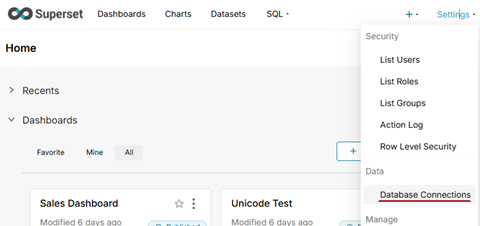
画面右上の[ Settings ] をクリックし、表示されたメニューから「 Database Connections 」をクリックします。
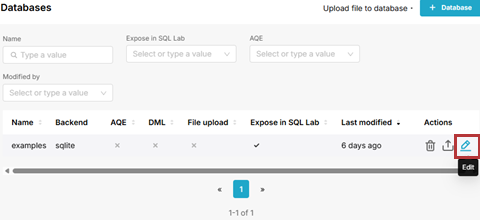
アップロード先になるデータベースの「 edit 」をクリックします。
表示された画面の「 Advanced 」をクリックし、少し下にある「 Security 」をクリックします。

セキュリティ設定項目にある「 Allow file uploads to database 」にチェックを入れます。

「 Finish 」ボタンをクリックし、元の画面の Database 一覧で「 File upload 」がチェックされていることを確認します。

これで CSV や Excel ファイルのアップロードが使えるようになります.
SuperStore のデータをアップロードする
準備ができたので、 SuperStore のサンプルデータをアップロードしてみます。
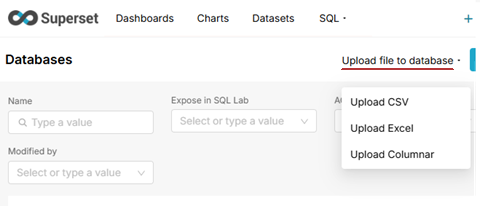
画面右上の「 Upload file to database 」をクリックし、表示されたメニューから「 Upload Excel 」をクリックします。
表示された画面で、アップロードするファイルを選択し、取り込み先のデータベース、テーブル名を設定します。

取り込みが完了すると、指定したテーブル名が「 Dataset 」の一覧に表示されます。

これで、 CSV や Excel のファイルも使えるようになりました。